

Migracja z OpiekunaWEB 5
Jak przejść z OpiekunWEB 5 na Opiekuna Ucznia 6?
Dział zatytułowany „Jak przejść z OpiekunWEB 5 na Opiekuna Ucznia 6?”Instrukcja migracji
Dział zatytułowany „Instrukcja migracji”Migracja z OpiekunWEB 5 do Opiekuna Ucznia 6 pozwala przenieść licencję szkoły i wybrane komputery do nowej wersji systemu. Proces jest całkowicie bezpłatny i można go przeprowadzić jednocześnie dla wszystkich komputerów lub etapami, np. grupa po grupie.
1. Wymagania przed migracją
Dział zatytułowany „1. Wymagania przed migracją”Przed rozpoczęciem upewnij się, że spełniasz następujące warunki:
-
Masz ważną licencję na OpiekunWEB 5. Migracja nie jest dostępna dla nieważnej licencji ani wersji demonstracyjnej.
-
Konsola OpiekunWEB 5 jest zaktualizowana do wersji 5.0.0.344.
-
Agenci OpiekunWEB 5 na komputerach mają wersję 5.0.0.482 lub nowszą.
-
Masz dostęp do skrzynki pocztowej, na którą zostanie wysłany link aktywacyjny.
-
Komputery, które chcesz przenieść, muszą być włączone na czas migracji.
-
Komputery z systemem Windows 10 lub 11.
Jeśli agenci wymagają aktualizacji, zaktualizuj je przed rozpoczęciem migracji. Konsola => Konfiguracja => Aktualizacja agentów
2. Co należy wiedzieć przed migracją?
Dział zatytułowany „2. Co należy wiedzieć przed migracją?”Co zostanie przeniesione?
Dział zatytułowany „Co zostanie przeniesione?”W ramach migracji licencja szkoły zostanie przeniesiona do wersji 6. Komputery zostaną przypisane w nowej Konsoli do grup o takich samych nazwach jak w OpiekunWEB 5.
Czego migracja nie przenosi?
Dział zatytułowany „Czego migracja nie przenosi?”Do Opiekuna Ucznia 6 nie zostaną automatycznie przeniesione:
-
ustawienia i reguły filtrowania,
-
blokady oraz listy dozwolonych i zablokowanych stron internetowych,
-
konta pozostałych użytkowników Konsoli.
Po migracji należy ponownie skonfigurować te elementy w nowej Konsoli.
Czy trzeba przenieść wszystkie komputery jednocześnie?
Dział zatytułowany „Czy trzeba przenieść wszystkie komputery jednocześnie?”Nie. Możesz przenieść wszystkie komputery podczas jednej operacji, wybraną grupę lub tylko wskazane stanowiska.
Komputery, których nie przeniesiesz, pozostaną w OpiekunWEB 5 i będą nadal działać bez zmian.
3. Przebieg migracji
Dział zatytułowany „3. Przebieg migracji”Migrację przeprowadza się z poziomu dotychczasowej Konsoli OpiekunWEB 5. Nie trzeba ręcznie odinstalowywać starego agenta ani instalować nowego na każdym stanowisku.
Krok 1. Rozpocznij migrację w Konsoli OpiekunWEB 5
Dział zatytułowany „Krok 1. Rozpocznij migrację w Konsoli OpiekunWEB 5”Zaloguj się do Konsoli OpiekunWEB 5 na koncie, z którego chcesz przeprowadzić migrację.
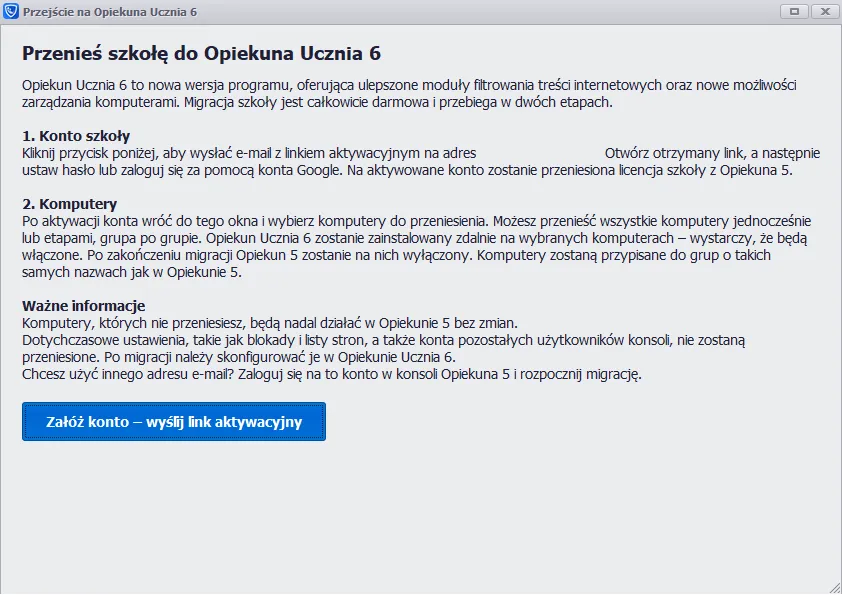
Otwórz funkcję przejścia na Opiekuna Ucznia 6 - zakładka Konfiguracja.

W wyświetlonym oknie zobaczysz informacje o nowej wersji i procesie przenoszenia szkoły.
W pierwszym etapie należy aktywować konto szkoły w nowym systemie. W oknie migracji wyświetli się adres e-mail, na który zostanie wysłany link aktywacyjny.
Sprawdź, czy jest to właściwy adres. Jeśli chcesz użyć innego adresu e-mail, zaloguj się w Konsoli OpiekunWEB 5 na konto powiązane z tym adresem i rozpocznij migrację.
Kliknij przycisk wysyłający link aktywacyjny.
Krok 2. Aktywuj konto Opiekuna Ucznia 6
Dział zatytułowany „Krok 2. Aktywuj konto Opiekuna Ucznia 6”Po wysłaniu linku otwórz skrzynkę pocztową wskazaną w poprzednim kroku.
-
Odszukaj wiadomość z linkiem aktywacyjnym.
-
Otwórz wiadomość i kliknij otrzymany link.
-
Ustaw hasło do konta lub zaloguj się za pomocą konta Google, zgodnie z wyświetlanymi instrukcjami.
-
Po zakończeniu aktywacji możesz zalogować się do nowej Konsoli Opiekuna Ucznia 6.
Nowa Konsola jest dostępna pod adresem:
https://konsola.opiekunucznia.pl
Krok 3. Sprawdź stan aktywacji konta
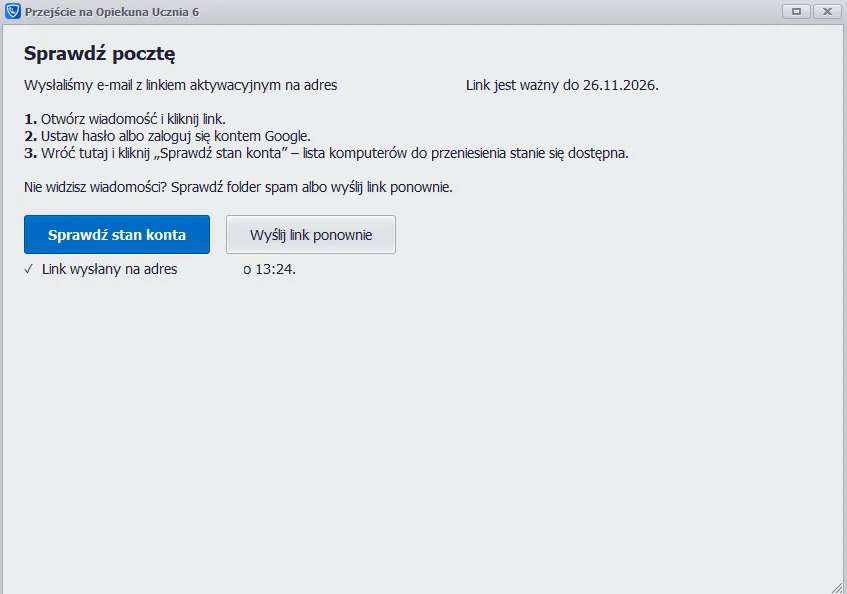
Dział zatytułowany „Krok 3. Sprawdź stan aktywacji konta”Po aktywacji konta wróć do otwartego okna migracji w Konsoli OpiekunWEB 5.
Kliknij przycisk Sprawdź stan konta.
Konsola zweryfikuje, czy konto w Opiekunie Ucznia 6 zostało prawidłowo aktywowane. Po pomyślnej weryfikacji pojawi się lista komputerów dostępnych do przeniesienia.
Jeśli lista komputerów nie jest jeszcze dostępna, upewnij się, że aktywacja konta została zakończona. Następnie ponownie kliknij przycisk sprawdzania stanu konta.
Krok 4. Wybierz komputery i rozpocznij migrację
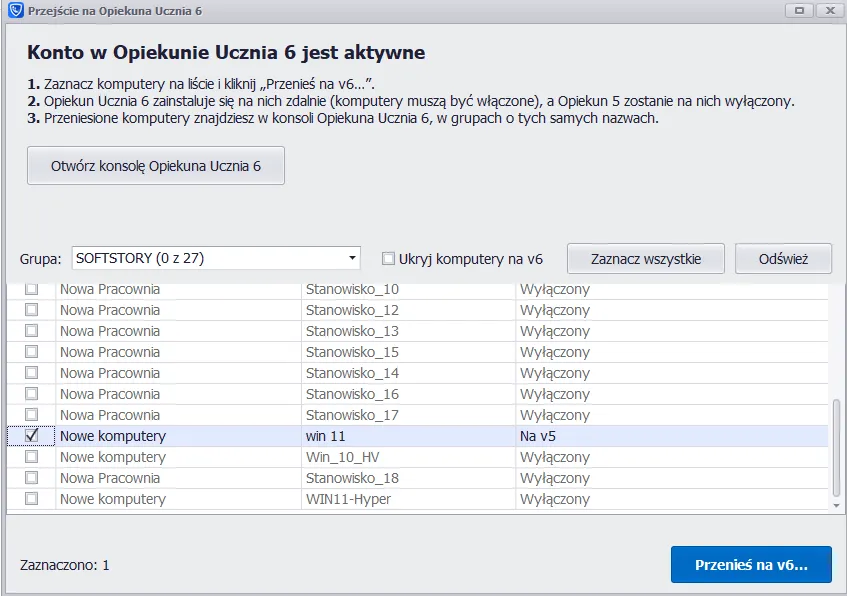
Dział zatytułowany „Krok 4. Wybierz komputery i rozpocznij migrację”Po aktywacji konta wyświetli się lista komputerów, które możesz przenieść do Opiekuna Ucznia 6.
Możesz przeprowadzić migrację wszystkich komputerów jednocześnie, wybranej grupy lub pojedynczych stanowisk.
-
Wybierz grupę, jeśli chcesz łatwiej odnaleźć komputery z konkretnej pracowni.
-
Zaznacz komputery, które chcesz przenieść. Możesz również skorzystać z opcji Zaznacz wszystkie.
-
Sprawdź, czy wybrane zostały właściwe stanowiska.
-
Kliknij przycisk Przenieś na v6….
Co się stanie po kliknięciu „Przenieś na v6…” ?
Dział zatytułowany „Co się stanie po kliknięciu „Przenieś na v6…” ?”Proces migracji rozpocznie się zdalnie i będzie wykonywany w tle. Nie trzeba podchodzić do każdego komputera, aby ręcznie instalować nowego agenta.
Pamiętaj o kilku ważnych kwestiach:
-
Komputery muszą być włączone, aby możliwe było przeprowadzenie na nich migracji.
-
Proces może potrwać kilka minut, zależnie m.in. od szybkości połączenia internetowego.
-
W trakcie migracji agent OpiekunWEB 5 zostanie dezaktywowany, a agent Opiekuna Ucznia 6 zostanie zainstalowany i uruchomiony.
-
Komputer może zostać ponownie uruchomiony.
-
Po zakończeniu migracji komputer będzie widoczny w nowej Konsoli Opiekuna Ucznia 6, w grupie o nazwie odpowiadającej grupie ze starej Konsoli.
Jak sprawdzić, czy agent został poprawnie zainstalowany?
Dział zatytułowany „Jak sprawdzić, czy agent został poprawnie zainstalowany?”Po pomyślnym zakończeniu migracji na stanowisku uczniowskim pojawi się nowa ikona Opiekuna Ucznia 6 w obszarze powiadomień systemu Windows, obok zegara.
Po najechaniu kursorem na ikonę powinien wyświetlić się komunikat:
„Opiekun Ucznia – Połączono z serwerem”
Oznacza to, że agent został uruchomiony i nawiązał połączenie z serwerem Opiekuna Ucznia 6.
4. Sprawdź komputery w nowej Konsoli
Dział zatytułowany „4. Sprawdź komputery w nowej Konsoli”Po zakończeniu migracji zaloguj się do Konsoli Opiekuna Ucznia 6:
https://konsola.opiekunucznia.pl
Sprawdź, czy przeniesione komputery pojawiły się na liście i zostały przypisane do odpowiednich grup.
Następnie skonfiguruj w nowej Konsoli ustawienia potrzebne do pracy szkoły, w szczególności:
-
reguły filtrowania dla całej organizacji, oraz poszczególnych kont.
-
listy stron dozwolonych i zablokowanych,
-
konta użytkowników Konsoli oraz ich uprawnienia,
-
pozostałe ustawienia wymagane w Twojej pracowni.
Po sprawdzeniu konfiguracji przetestuj działanie programu na wybranym stanowisku uczniowskim i upewnij się, że komputer jest widoczny oraz dostępne są oczekiwane funkcje.
5. Najczęstsze problemy
Dział zatytułowany „5. Najczęstsze problemy”Nie mogę rozpocząć migracji
Dział zatytułowany „Nie mogę rozpocząć migracji”Sprawdź, czy licencja OpiekunWEB 5 jest ważna i czy nie korzystasz z wersji demonstracyjnej. Upewnij się również, że Konsola ma wersję co najmniej 5.0.0.344.
Nie można przenieść komputera
Dział zatytułowany „Nie można przenieść komputera”Sprawdź wersję agenta na danym stanowisku. Wymagana jest wersja 5.0.0.482 lub nowsza. Zaktualizuj agenta, a następnie ponownie spróbuj przenieść komputer.
Nie otrzymałem linku aktywacyjnego
Dział zatytułowany „Nie otrzymałem linku aktywacyjnego”Sprawdź folder Spam lub podobne. Upewnij się, że wskazany adres e-mail jest prawidłowy, i skorzystaj z opcji ponownego wysłania linku.
Jeżeli chcesz aktywować konto na inny adres, zaloguj się do Konsoli OpiekunWEB 5 na konto powiązane z tym adresem i ponownie rozpocznij proces migracji.
Konto zostało aktywowane, ale lista komputerów nadal jest niedostępna
Dział zatytułowany „Konto zostało aktywowane, ale lista komputerów nadal jest niedostępna”Wróć do Konsoli OpiekunWEB 5 i kliknij Sprawdź stan konta. Jeżeli problem nadal występuje, sprawdź, czy aktywacja została zakończona prawidłowo i czy możesz zalogować się do nowej Konsoli.
Komputer nie pojawia się w nowej Konsoli
Dział zatytułowany „Komputer nie pojawia się w nowej Konsoli”Upewnij się, że migracja danego stanowiska została zakończona. Sprawdź, czy komputer był włączony podczas operacji, a następnie odśwież listę komputerów w nowej Konsoli.
Jeśli stanowisko było wyłączone lub niedostępne, spróbuj przeprowadzić migrację ponownie po jego uruchomieniu.
Komputer uruchomił się ponownie podczas migracji
Dział zatytułowany „Komputer uruchomił się ponownie podczas migracji”Ponowne uruchomienie komputera może wystąpić w trakcie procesu. Poczekaj, aż system Windows uruchomi się ponownie, a następnie sprawdź, czy komputer jest widoczny w Konsoli Opiekuna Ucznia 6.
5. Ręczna instalacja Opiekuna Ucznia 6
Dział zatytułowany „5. Ręczna instalacja Opiekuna Ucznia 6”Jeśli z jakiegoś powodu nie udało się przeprowadzić migracji na wybranym komputerze lub chcesz zainstalować Opiekuna Ucznia 6 na zupełnie nowym stanowisku, możesz zainstalować agenta ręcznie.
-
Pobierz instalator Opiekuna Ucznia 6, korzystając z poniższego linku:
-
Uruchom pobrany plik na komputerze, na którym chcesz zainstalować program. Wymagane są uprawnienia administratora systemu Windows.
-
Postępuj zgodnie z instrukcjami wyświetlanymi przez instalator.
-
Podczas instalacji podaj dane autoryzacyjne do Opiekuna Ucznia 6, aby przypisać komputer do właściwego konta szkoły.
-
Po zakończeniu instalacji sprawdź, czy komputer pojawił się w Konsoli Opiekuna Ucznia 6.
Ręczna instalacja jest alternatywą dla migracji z OpiekunWEB 5 i pozwala dodawać komputery do Opiekuna Ucznia 6.
Jeśli na komputerze jest zainstalowany agent OpiekunWEB 5, podczas instalacji zostanie on zaktualizowany do wersji Opiekuna Ucznia 6, a dotychczasowy agent wersji 5 zostanie automatycznie dezaktywowany.
6. Podsumowanie
Dział zatytułowany „6. Podsumowanie”Migracja do Opiekuna Ucznia 6 obejmuje cztery główne czynności:
-
Rozpoczęcie migracji w Konsoli OpiekunWEB 5 i wysłanie linku aktywacyjnego.
-
Aktywację nowego konta dla Opiekun Ucznia 6.
-
Sprawdzenie stanu aktywacji w starej Konsoli.
-
Wybór komputerów i kliknięcie Przenieś na v6….
Migrację możesz przeprowadzić etapami, bez konieczności przenoszenia wszystkich komputerów jednocześnie. Po zakończeniu procesu zaloguj się do nowej Konsoli, sprawdź przeniesione stanowiska i skonfiguruj ustawienia wymagane w nowej wersji.
Jeśli mimo wykonania powyższych kroków migracja nie powiedzie się, skontaktuj się z pomocą techniczną Opiekuna Ucznia.